Slack 应用适用于包含 AI 助手功能的专业版和自定义方案。
@ 提及,或你配置的特定频道中的所有消息。
每条由机器人发送的消息都会计入你的 AI 助手消息用量。
设置 Slack 应用
如果在你的 Slack 工作区中,安装应用需要 Workspace Owner 批准,请先请 Workspace Owner 批准 Mintlify Slack 应用,然后再进行添加。
- 在控制台中进入 AI 助手配置(Assistant Configurations) 页面,导航到 Integrations 标签页。
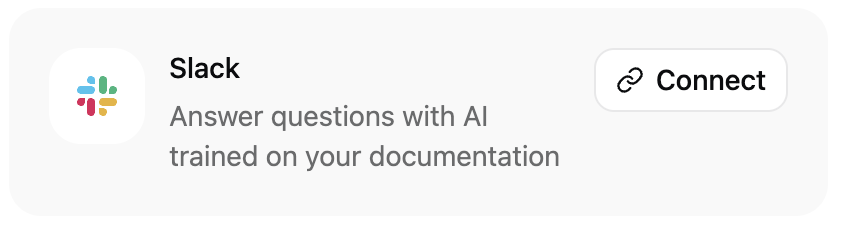
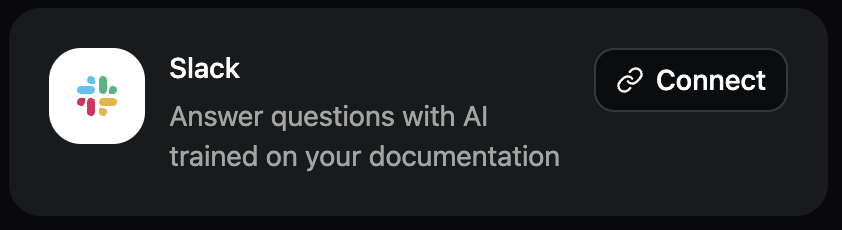
- 在 Slack 卡片中,点击 Connect。Slack 随即会打开。
- 按照 Slack 中的提示将应用添加到你的工作区(workspace)。
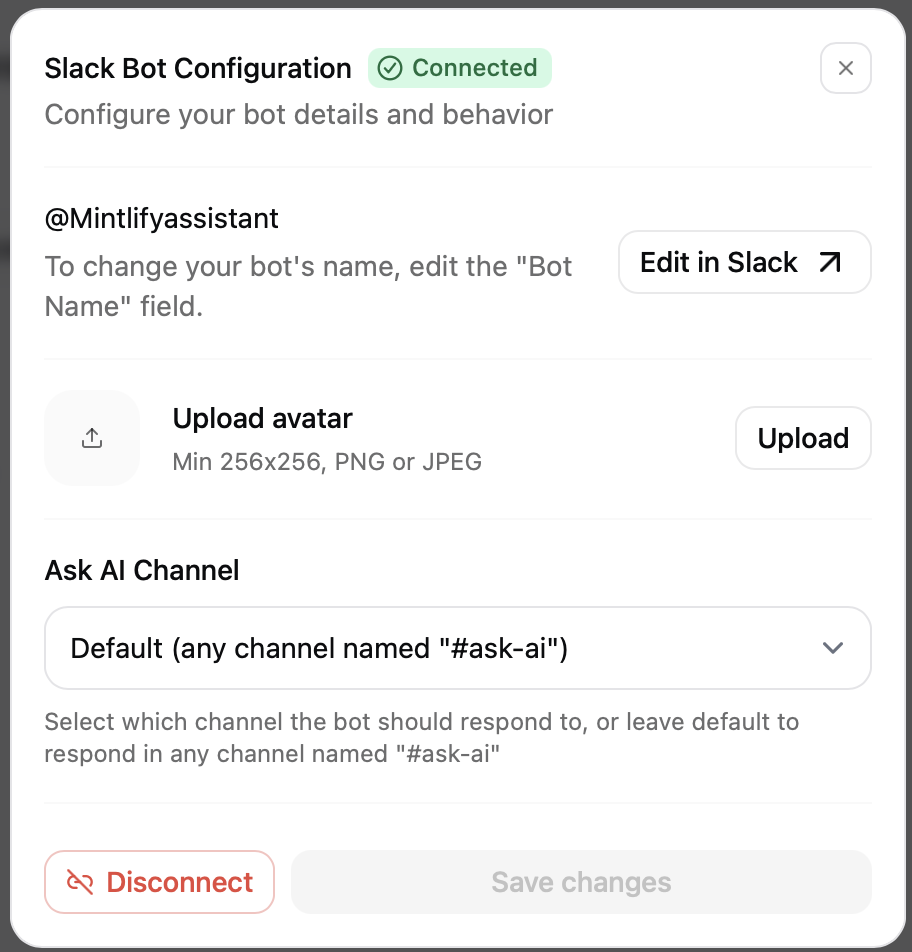
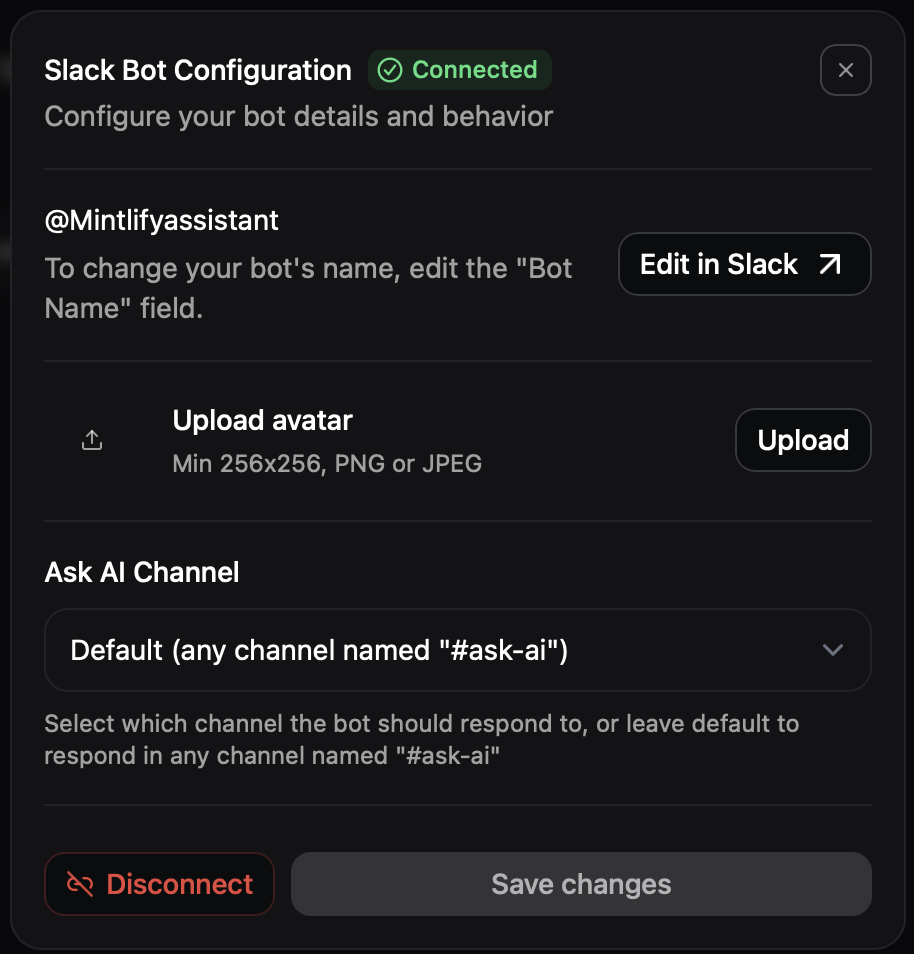
- 在频道中提及该机器人以将其添加到频道。机器人的默认名称是
@mintlify-assistant。
创建一个 #ask-ai 频道
#ask-ai 的频道中的消息。创建一个 #ask-ai 频道,并告知你的用户机器人会回复该频道中的消息。更多信息请参阅 Slack 帮助中心中的 Create a channel。
如果你希望机器人在其他频道中回复消息,请在 Slack 机器人的 配置菜单 中选择一个频道。