Passer au contenu principal
La barre latérale de navigation détermine la manière dont votre documentation est organisée. Les modifications que vous effectuez dans l’arborescence de navigation de l’éditeur web apparaissent dans la barre latérale de navigation de votre site et sont synchronisées avec votre fichier de configuration docs.json.

Ajouter des éléments de navigation

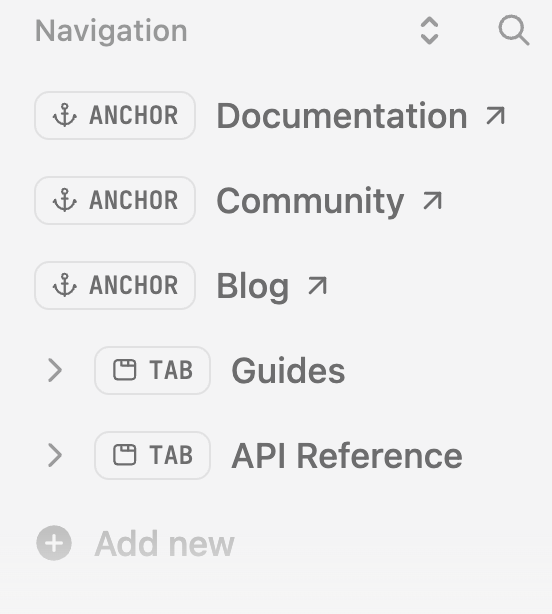
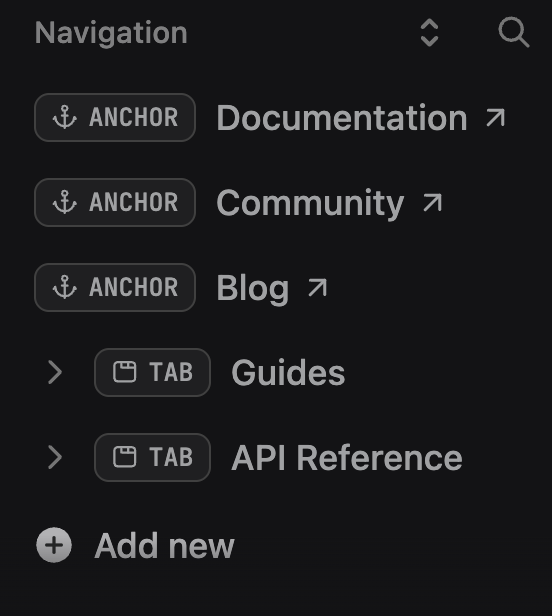
Cliquez sur le bouton Add new en bas de l’arborescence de navigation pour ajouter un nouvel élément de navigation.
Ajouter un nouvel élément de navigation.
Pour ajouter un élément de navigation imbriqué dans un autre élément, cliquez sur le bouton + à côté du nom de l’élément parent. Après avoir créé un élément, faites-le glisser-déposer pour le réorganiser ou l’imbriquer dans d’autres éléments. Cliquez avec le bouton droit sur n’importe quel élément pour configurer ses propriétés, le dupliquer, le masquer dans la navigation ou le supprimer.
Certains éléments ne peuvent pas être imbriqués dans d’autres éléments. Par exemple, les onglets ne peuvent pas être imbriqués dans les groupes. L’éditeur web vous empêche d’imbriquer des éléments invalides.

Organisez en sections

Choisissez la structure de navigation adaptée à la portée et au public de votre documentation.

Quand utiliser des pages

Utilisez les pages pour les fichiers de documentation individuels. Les pages sont les éléments de base de votre navigation : chaque élément de contenu se trouve sur une page. Ajoutez des pages à votre navigation pour les rendre visibles dans la barre latérale de votre site. Les pages peuvent exister au niveau racine, dans des groups, tabs, ancres, menus déroulants ou menus.

Quand utiliser les groupes

Utilisez des groupes pour organiser des pages connexes en sections repliables. Les groupes aident les utilisateurs à parcourir la navigation de votre documentation en regroupant des contenus similaires, par exemple en rassemblant toutes les pages liées à l’authentification ou toutes les références de points de terminaison d’API. Les groupes peuvent être imbriqués dans d’autres groupes pour créer une organisation hiérarchique. Ils peuvent exister dans des onglets, des ancres, des menus déroulants ou à la racine de la navigation.

Quand utiliser les onglets

Utilisez des onglets pour créer des sections principales distinctes avec une navigation horizontale en haut de votre site. Les onglets fonctionnent bien lorsque vous avez des sections distinctes comme Référence API, Guides et SDK, entre lesquelles les utilisateurs doivent basculer. Les onglets peuvent contenir des pages, des groupes et des éléments de menu. Configurez les onglets pour ajouter des icônes ou créer des liens vers des ressources externes.

Quand utiliser des ancres

Utilisez des ancres pour créer des éléments de navigation persistants en haut de votre barre latérale. Les ancres sont utiles lorsque vous voulez structurer votre contenu ou proposer un accès rapide à des ressources externes sans changer d’onglet. Les ancres peuvent contenir des pages et des groupes, ou pointer vers des URL externes. Ancres globales : Créez des ancres globales qui apparaissent sur toutes les pages, quelle que soit la section que les utilisateurs consultent. Les ancres globales doivent pointer vers des URL externes et sont utiles pour des ressources comme des blogs, des pages de statut ou des liens d’assistance.

Quand utiliser les menus déroulants

Utilisez des menus déroulants pour créer un menu repliable en haut de votre barre latérale. Les menus déroulants sont particulièrement adaptés lorsque vous avez plusieurs sections liées que les utilisateurs peuvent souhaiter explorer, sans qu’elles aient besoin d’être constamment visibles comme des onglets. Les menus déroulants peuvent contenir des pages et des groups, ou renvoyer vers des URL externes.

Quand utiliser les menus

Utilisez des menus pour ajouter des éléments de navigation dans un menu déroulant au sein d’un onglet. Les menus aident les utilisateurs à accéder directement à des pages spécifiques depuis la barre de navigation principale. Les menus peuvent contenir des pages et des groupes.

Quand utiliser les produits

Utilisez les produits lorsque vous avez plusieurs offres de produits distinctes qui nécessitent chacune leur propre documentation. Les produits créent un menu de sélection qui permet aux utilisateurs de naviguer entre différents ensembles de documentation produit. Chaque produit peut avoir sa propre structure de navigation avec des onglets, des pages et des groupes.

Quand utiliser les versions

Utilisez les versions lorsque vous maintenez simultanément plusieurs versions de votre documentation, comme v1.0, v2.0 et v3.0 d’une API. Les versions créent un sélecteur qui permet aux utilisateurs de choisir la version qu’ils souhaitent consulter. Chaque version peut avoir un contenu et une structure de navigation différents.

Quand utiliser les langues

Utilisez les langues lorsque vous proposez votre documentation dans plusieurs langues. Les langues créent un sélecteur qui permet aux utilisateurs d’afficher la documentation dans leur langue préférée. Chaque langue conserve la même structure de navigation, avec un contenu traduit.

Personnaliser l’apparence

Ajouter des icônes :
  1. Faites un clic droit sur un élément de navigation.
  2. Cliquez sur Configure.
  3. Cliquez sur le champ icon.
Ajouter des tags :
  1. Faites un clic droit sur un élément de navigation.
  2. Cliquez sur Configure.
  3. Cliquez sur le champ tag.
  4. Saisissez un tag comme “NEW” ou “BETA” pour mettre en avant les éléments importants.
Contrôler la visibilité : Masquez le contenu d’un élément de navigation sans le supprimer de votre référentiel.
  1. Faites un clic droit sur n’importe quel élément.
  2. Cliquez sur la bascule à côté du label Hide.