Saltar al contenido principal
Explora los archivos de tu documentación en la Tab Navigation del panel izquierdo.
  • Haz clic en los elementos de navegación para expandirlos o contraerlos.
  • Haz clic en los archivos para abrirlos en el editor.
  • Haz clic en el icono de búsqueda o pulsa Cmd + P (macOS) o Ctrl + P (Windows) para buscar archivos por nombre.

Crear páginas nuevas

  1. Haz clic en el botón + del elemento de navegación en el que quieras agregar una página.
  2. Haz clic en Add a page.
  3. Introduce un nombre de archivo. El editor añade automáticamente la extensión .mdx.

Editar contenido

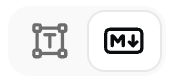
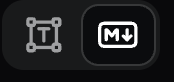
Cambia entre el modo visual y Markdown mode mediante el conmutador en la barra de herramientas. El editor web guarda tus cambios al cambiar de modo.
Conmutador de modo en la barra de herramientas.

Modo visual

Edita el contenido con vistas previas en tiempo real que muestran cómo se verá el contenido cuando se publique.
  • Agregar texto: Escribe en el editor para ver cómo se ve el texto cuando se publica.
  • Dar formato al texto: Usa la barra de herramientas para poner texto en negrita, cursiva o aplicar otros formatos.
  • Agregar componentes: Presiona / para abrir el menú de componentes y seleccionar componentes.
  • Agregar imágenes: Usa el componente de imagen desde el menú /.
  • Insertar enlaces: Selecciona texto y presiona Cmd + K.
Consulta la documentación de Components para obtener la lista completa de componentes disponibles.

Modo Markdown

Edita el código fuente de MDX.
  • Edición directa de MDX: Escribe sintaxis de MDX y Markdown para controlar el contenido con precisión.
  • Resaltado de sintaxis: El código se resalta para mejorar la legibilidad.
  • Propiedades de componentes: Configura las propiedades y opciones de los componentes.
  • Frontmatter: Edita los metadatos de la página en la parte superior del archivo.
Consulta Formatear texto y Formatear código para obtener más información sobre la sintaxis de MDX.

Configurar páginas

Configura la configuración de las páginas para controlar cómo aparecen en la navigation, en los resultados de búsqueda y en el diseño de tu sitio. Haz clic con el botón derecho en un archivo y selecciona Configure para abrir la hoja de configuración de la página.

Personaliza la apariencia de la navegación

Controla cómo se muestra la página en la barra lateral de navegación de tu sitio.
  • Title: Define el encabezado principal. Aparece en la navegación, en las pestañas del navegador y en los resultados de búsqueda.
  • Título de la barra lateral: Muestra un texto más corto en la navegación cuando el título completo es demasiado largo para la barra lateral.
  • Icon: Añade un marcador visual junto a la página para ayudar a los usuarios a identificarla rápidamente.
  • URL externa: Enlaza a un sitio externo en lugar de una página. Úsalo para añadir recursos externos a tu navegación.

Optimiza para búsqueda y para compartir

Ayuda a los usuarios a encontrar tu página y mejora cómo aparece cuando se comparte.
  • Description: Escribe un breve resumen. Aparece en los resultados de búsqueda y en las metaetiquetas de SEO.
  • Keywords: Añade términos de búsqueda relevantes para ayudar a los usuarios a descubrir esta página.
  • OG Image URL: Configura una imagen de vista previa personalizada para las publicaciones en redes sociales y las vistas previas de enlaces.

Controlar el diseño de la página

Elige cómo se muestra la página para que se adapte a tus necesidades de contenido.
  • Diseño estándar (default): Página predeterminada con barra lateral de navegación e índice de contenido.
  • Diseño de ancho completo (wide): Oculta el índice de contenido para permitir diseños más anchos para tablas, diagramas u otro contenido.
  • Diseño centrado (center): Oculta la barra lateral y el índice de contenido para mejorar la legibilidad en páginas con mucho texto, como las páginas de cambios.
  • Ancho personalizado (custom): Diseño mínimo con solo la barra de navegación superior para páginas de destino u otros diseños únicos.

Administrar archivos

Para mover archivos en tu navigation, arrástralos y suéltalos en la ubicación que quieras. Para duplicar o eliminar archivos, haz clic derecho sobre el archivo y selecciona la acción que quieras realizar.